Einführung & Organisation
Lernziel
Am Ende dieser Lektion weisst du: wie dieses Modul aufgebaut ist, wie du deine Entwicklungsumgebung (VS Code + .NET-SDK) einrichtest, wie du einen GitHub-Account und dein erstes Repository anlegst – und du hast dein erstes eigenes C#-Programm ausgeführt.
1. Einstieg
Warum ist das wichtig?
- Fast jede Software, die du täglich nutzt – Apps, Games, Kassensysteme – wurde von Menschen programmiert.
- Auch im Zeitalter der KI bleibt Programmieren-Können zentral: Nur wer den Code versteht, kann beurteilen, ob ein KI-Vorschlag stimmt, und kann Fehler darin erkennen und korrigieren.
- Die Lehrabschlussprüfung verlangt Code-Verständnis ohne KI-Hilfe – Grundlagen sind damit unabhängig von KI-Tools Pflicht.
- Am Ende dieses Semesters schreibst du eigene Programme mit eigener Logik – und kannst damit auch KI-generierten Code kompetent einschätzen.
2. Grundlagen
Um was geht es? Was musst du wissen?
- Das Modul besteht aus vier Bausteinen:
- theoretische Grundlagen
- praktisches Programmieren
- Arbeiten mit Git und GitHub
- drei Prüfungen über das Semester verteilt.
- Ein Programm ist wie ein Rezept: eine Anleitung, die der Computer Schritt für Schritt abarbeitet. VS Code ist der Editor, in dem du diese Anleitung schreibst; C# ist die Sprache, in der du sie formulierst.
- GitHub ist die Plattform, auf der du deinen Code sicherst, später mit anderen zusammenarbeitest und dir ein kleines Portfolio aufbaust.
Console.WriteLine("Hello World");
Das ist bereits ein vollständiges C#-Programm: Es gibt den Text "Hello World" aus.
3. 🧑🏼💻 Setup: VS Code & .NET SDK
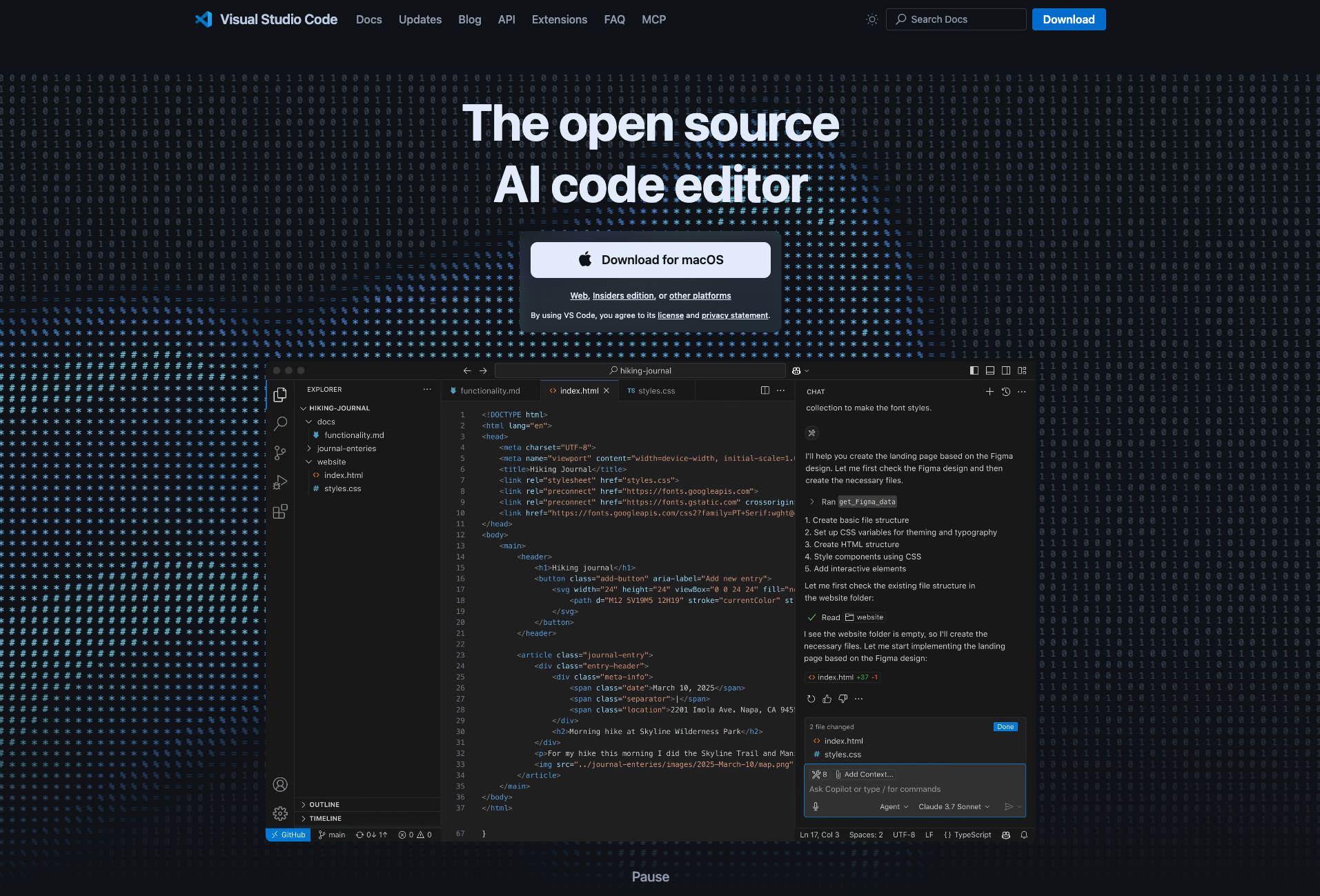
Schritt 1 – VS Code installieren
- Öffne https://code.visualstudio.com/
- Lade die Version für dein Betriebssystem herunter
- Installiere mit Standard-Einstellungen
Schritt 2 - .NET SDK installieren
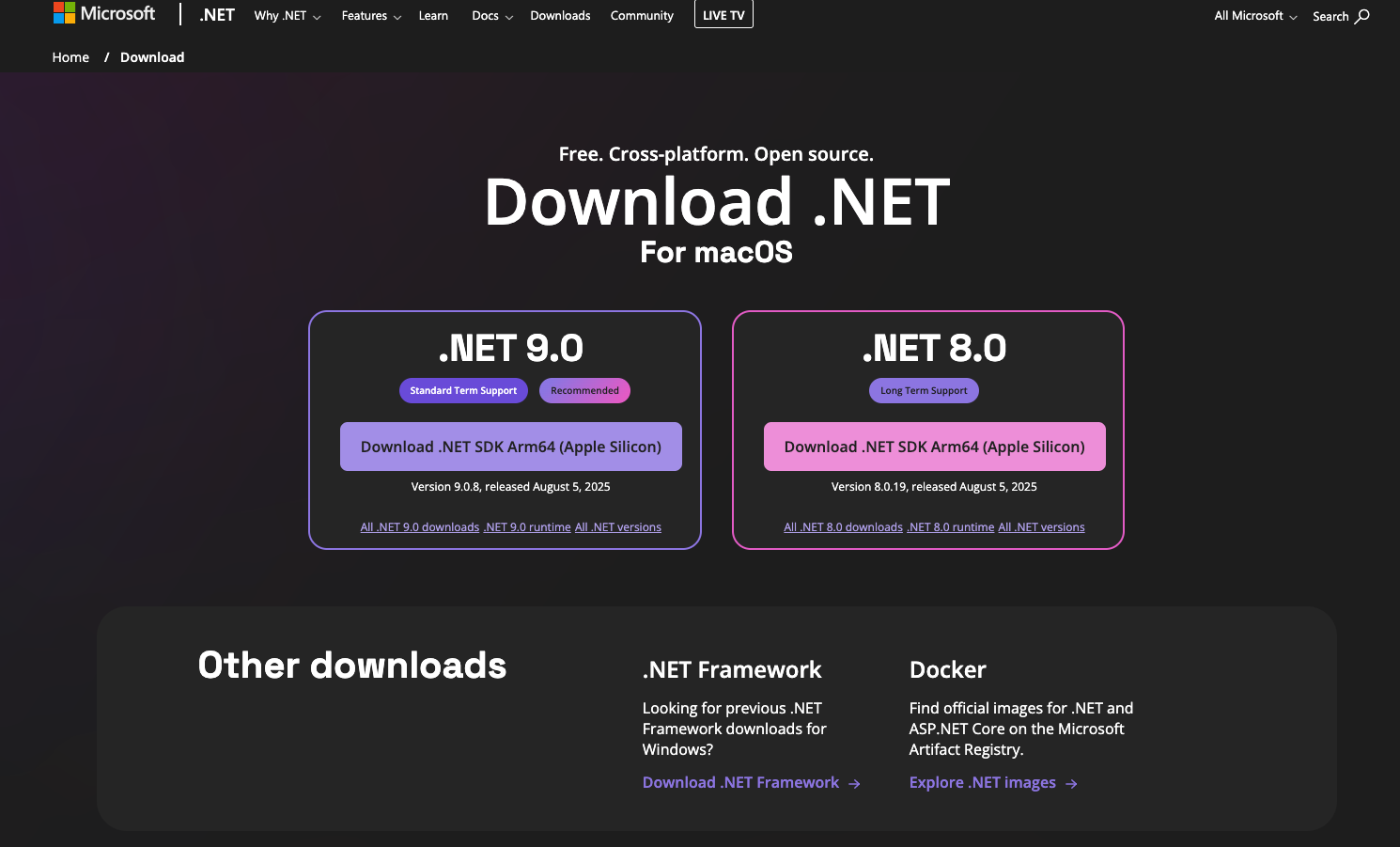
Damit C#-Programme ausgeführt werden können, benötigst du das .NET SDK.
- Öffne https://dotnet.microsoft.com/en-us/download
- Wähle die aktuelle Long Term Support (LTS) Version (z. B. .NET 10 LTS).
- Lade das passende Paket für dein Betriebssystem herunter.
- Installiere mit den Standard-Einstellungen.
- Prüfen, ob alles funktioniert:
dotnet --version
Schritt 3 – VS Code Erweiterungen installieren
- Öffne Visual Studio Code.
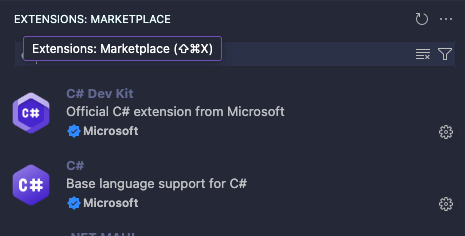
- Drücke
Strg + Shift + X(Windows/Linux) oderCmd + Shift + X(macOS), um den Erweiterungs-Manager zu öffnen. Alternativ kannst du auch über das Menü mitCode > Preferences > Erweiterungengehen. - Suche nach "C#"
- Installiere die Erweiterung "C# Dev Kit" von Microsoft.
Schritt 4 - Ordner erstellen
- Erstelle einen Ordner auf deinem Computer für unser Modul.
- Öffne diesen Ordner im Editor
File > Open Folder - Sollte der Editor anzeigen, dass der Order im "Restricted Mode" läuft (links unten), klicke auf den blauen Button "Restricted Mode" und wähle die Option "Trust" ("Vertrauen") für diesen Ordner aus.
Schritt 5 - Test
- Erstelle ein Dokument und nenne es z.B.
demo.cs - Füge die Codezeile
Console.WriteLine("Hello World");ein. - Führe den Code aus.
Run > Run Without Debugging. - Prüfe, ob im Terminal "Hello World" ausgegeben wird. Falls ja, wurden alle Schritte korrekt ausgeführt.
4. Weiterführende Beispiele und Gedanken
Transfer
- Überlege: Wo in deinem eigenen Alltag oder Lehrbetrieb könnte ein kleines selbst geschriebenes Programm bereits jetzt nützlich sein?
- Nächste Lektion: Was passiert eigentlich, wenn du auf "Run" drückst – Compiler versus Interpreter.
- Zusätzlicher Gedanke: Viele grosse Open-Source-Projekte, die du vielleicht schon nutzt (z.B. Spiele-Engines, Programmiersprachen selbst), werden öffentlich auf GitHub entwickelt – dein erstes Repository heute ist technisch derselbe Mechanismus im Kleinen.
- Auch wenn du später im Berufsleben KI-Tools zum Programmieren nutzt: Je besser du die Grundlagen beherrschst, desto gezielter kannst du diese Tools einsetzen und desto sicherer erkennst du, wenn ein KI-Vorschlag fehlerhaft ist.